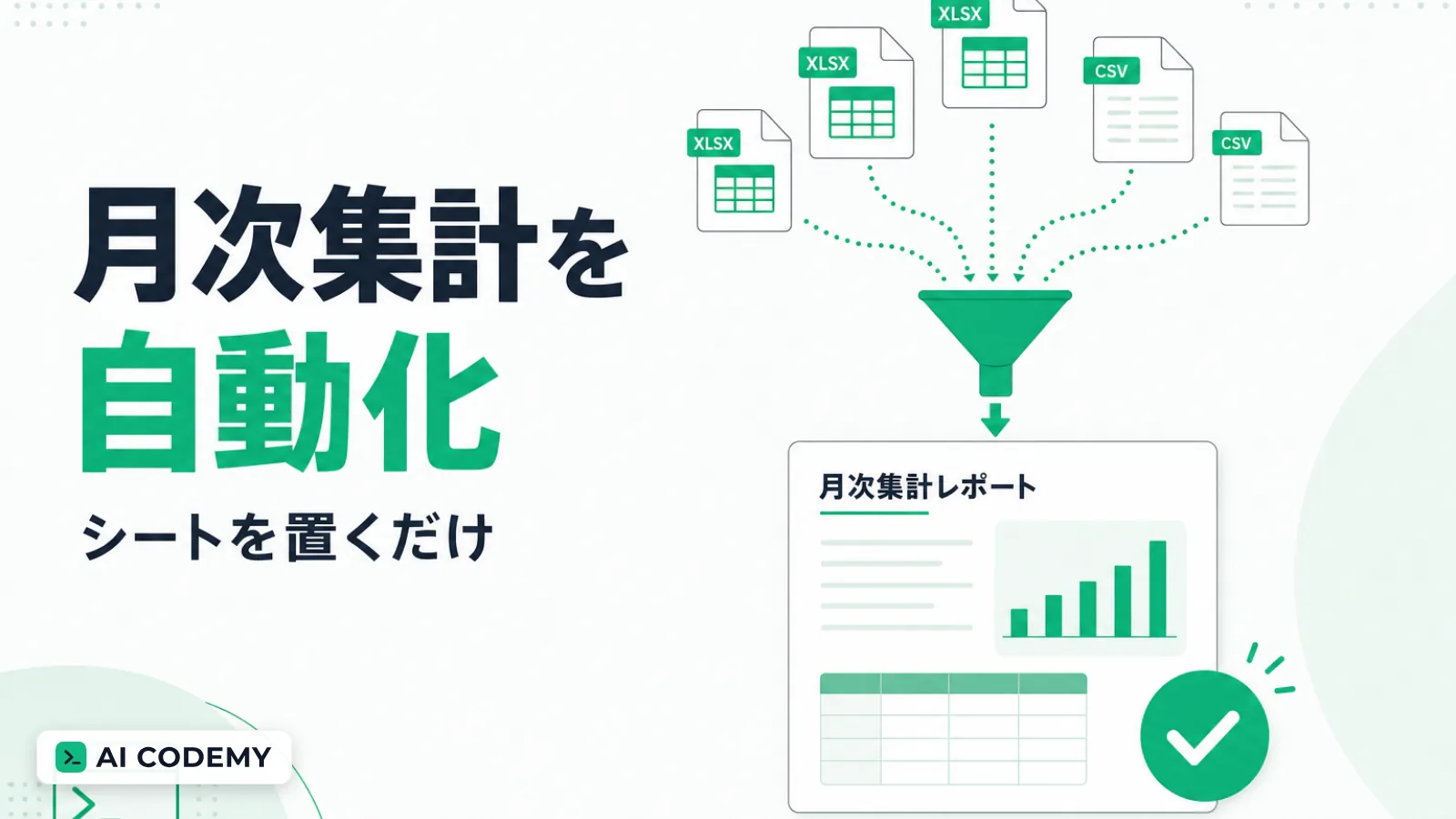
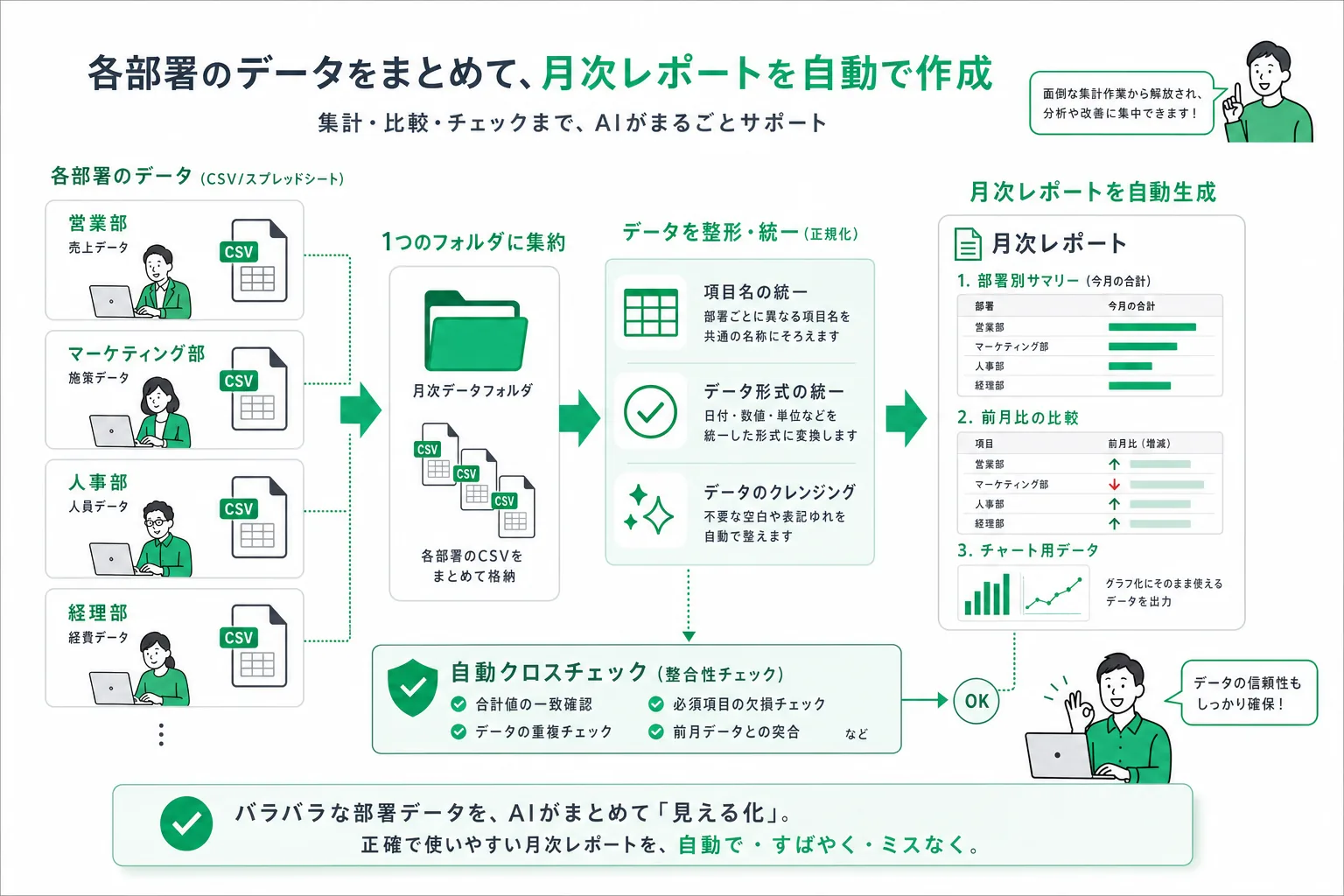
完成形のイメージ:ファイルを置けば月次レポートが出てくる
まず、作るものの完成形を決めます。今回のゴールは次のとおりです。
- 入力:各部門から集まるスプレッドシートやCSV(売上実績、経費、案件一覧など)を、決めたフォルダに置く
- 処理:すべてのファイルを読み込み、表記ゆれや形式の違いをそろえたうえで集計する
- 出力:部門別の集計表、前月比つきのサマリー、グラフ作成用に整形したデータが入った月次レポートのファイル
大事なのは「集計のルールはいまのまま」という点です。AIに新しい分析をさせるのではなく、毎月人間がやっている手順——ファイルを開いて、貼り合わせて、部門別に足し上げて、前月と比べる——をそのまま道具にします。スプレッドシートのAI自動集計とは、要するにこの「毎月同じ手順」の代行です。Excelファイルが中心の職場でも考え方は同じで、具体的な事例はExcelをAIで自動化する実例で紹介しています。
必要な準備:先月の実物ファイルをそろえる
準備するものは3つです。新しいシステムの契約も、データの整備も要りません。
- 先月の入力ファイル一式:実際に各部門から届いたシートやCSVを、そのまま1つのフォルダに集めます。列名がばらばらでも、空欄があっても、そのままで構いません。
- 先月の完成レポート:手作業で作った月次レポートの実物。これが「正解の見本」になります。
- Claude Codeが動く環境:基本的な始め方はClaude Codeで業務ツールを作る5ステップのとおりです。
「正解の見本」がある点が、月次集計ツールづくりの大きな強みです。新しいことをさせるのではなく、すでにある正解を再現させるので、できたかどうかの判定が明確になります。なお、共有するファイルに顧客名などの機微な情報が含まれる場合は、会社のAI利用ルールに沿って、必要に応じて伏せ字にしたサンプルで作り始めてください。
作る手順:Claude Codeへの指示例つき
準備ができたら、3つのステップで指示していきます。各ステップの例文はそのまま使えます。
ステップ1:ファイルの中身を把握してもらう
最初に、AIに材料を観察させます。いきなり作らせないのがコツです。
「『入力』フォルダにある先月分のシートとCSVを全部読んで、それぞれ何のデータで、どの列があるか、形式の違いや表記ゆれがないかを一覧にして教えて」
ここで「部門名が『営業部』と『営業』で揺れている」「日付の形式が2種類ある」といった落とし穴が先に見つかります。毎月の手作業で暗黙のうちに直していた部分が、ここで言葉になります。
ステップ2:見本を再現する集計ツールを頼む
次に、正解の見本を渡してツール本体を作ってもらいます。
「『見本』フォルダに先月の完成レポートを入れた。『入力』フォルダのファイルからこのレポートと同じものを自動で作るツールを作って。部門別の集計表、前月比つきのサマリー、グラフ用に整形したデータの3つのシートに分けて、『出力』フォルダに年月入りのファイル名で保存して。さっき見つけた表記ゆれは、ルールを決めてそろえて」
前月比の計算には前月のレポートが必要なので、「前月の出力ファイルを読み込んで比較する」ことも伝えておくと、翌月以降が自動でつながります。
ステップ3:チェック機能を足す
集計ツールには、間違いに気づける仕組みをひと言で追加できます。
「集計の最後に、合計値が元ファイルの合計と一致するかを照合して、ずれがあれば警告を出して。空欄や数字でない値が混ざっていた行も、別シートに一覧で出して」
この「検算と異常の報告」を自動化しておくと、人がレポートの数字を1つずつ確かめる必要がなくなり、確認は警告の有無を見るだけになります。
動かして直す:手作業の結果と突き合わせる
ツールができたら、先月のファイルで動かし、出てきたレポートを手作業で作った見本と突き合わせます。数字が合わない箇所があれば、それをそのまま伝えます。
「営業部の合計が見本より小さい。見本では中途入社の担当者の行も営業部に含めていたので、所属が空欄の行は担当者名の一覧表で部門を補って」
研修の現場で受講者がつまずきやすいのは、実はこの突き合わせで「自分の手作業のほうが間違っていた」と分かるケースです。長年のコピペ作業には、気づかないミスが紛れていることが珍しくありません。ツール化は時短と同時に、集計ルールを言葉にして点検する機会にもなります。
数字が完全に一致したら完成です。可能なら2〜3か月分の過去ファイルで同じ検証をくり返すと、月によるデータの揺れ(部門の追加、列の増減など)への対応も先回りで仕込めます。
運用のコツ:月初の作業を「確認だけ」にする
毎月安定して使い続けるためのコツは3つです。
- ファイルの置き場と締切だけ決める:「毎月3営業日までに、このフォルダに各部門のファイルを置く」というルールにすれば、あとはツールを動かすだけです。
- 警告が出たときだけ深掘りする:検算が一致していれば数字の確認は終わり。警告や異常一覧が出たときだけ、元データを見に行きます。
- レイアウト変更も言葉で頼む:「来月から新部門を追加」「経営会議用にグラフの軸を変えたい」といった変更も、作り直しではなく一言の指示で済みます。ここが関数やマクロで組んだ仕組みとの大きな違いです。
月次レポートのほかにも、日々の報告業務は同じ発想で自動化できます。文章系の報告であれば、日報・週報の自動生成ツールの作り方が同じ進め方のハンズオンになっています。
まとめ:毎月同じ手順は、ツールに置き換えられる
本記事の要点を整理します。
- スプレッドシートのAI自動集計は「毎月同じ集計手順」の代行であり、関数やマクロの知識は不要
- 準備は先月の入力ファイル一式と、正解の見本になる完成レポートだけ
- 手順は「中身を把握させる→見本を再現させる→検算機能を足す」の3ステップ
- 手作業の結果と突き合わせて直すことで、集計ルール自体の点検にもなる
- 運用後は、月初の半日仕事が「フォルダに置いて警告を確認するだけ」に変わる
月次の集計は、入力も出力も毎月ほぼ同じ、最もツール化に向いた業務です。来月の月初を楽にするなら、今月の実物ファイルが手元にある今が作りどきです。
月次集計のような「毎月の手作業」を自分でツール化したい方へ
AI CODEMY は、5日間で社員が自分の業務課題を解決するツールを完成させる法人向け実践研修です。まずは無料相談で、御社の課題に合うか確かめてください。
無料相談(30分)