結論:関数やマクロより先に「言葉で頼む」
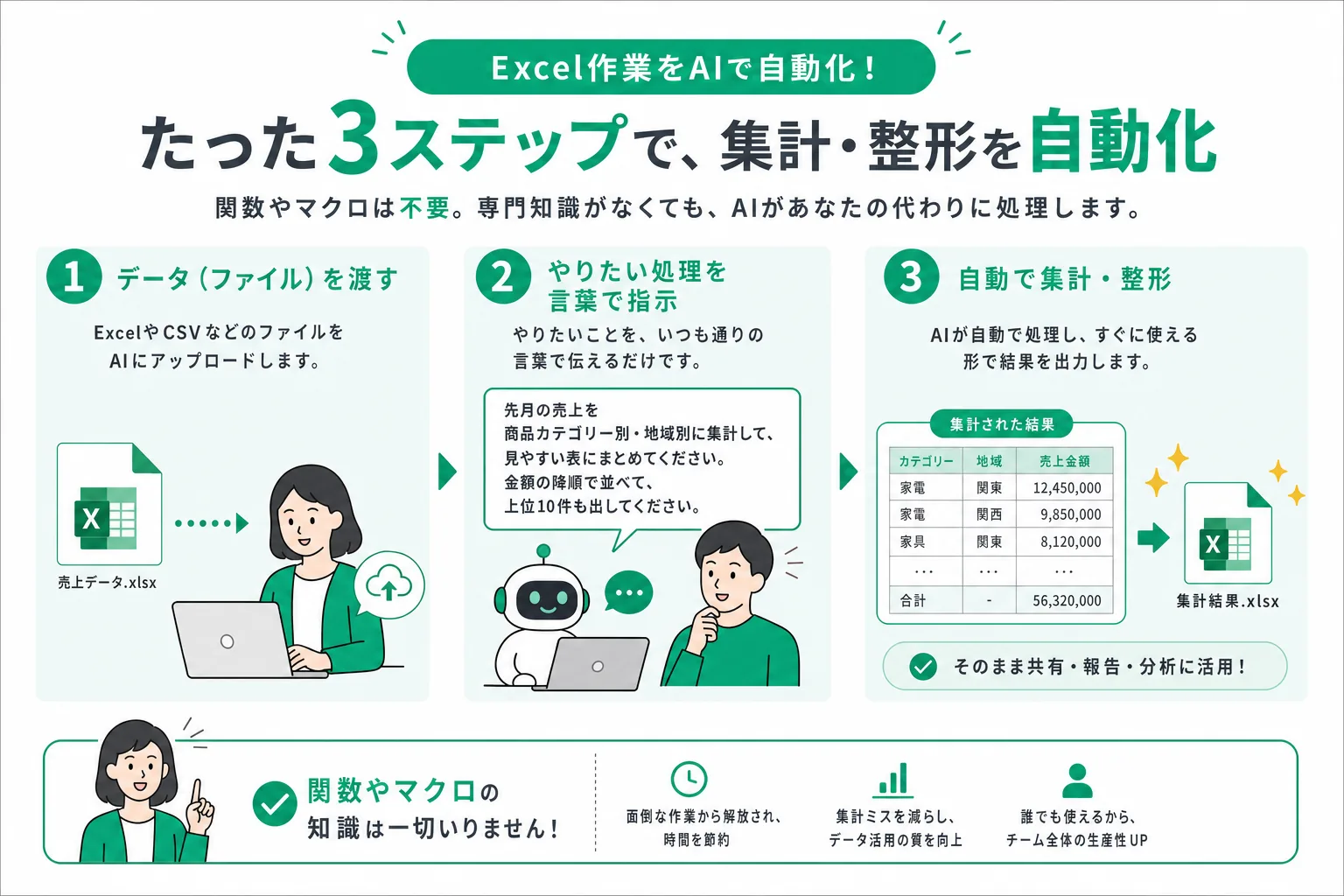
Excelの効率化というと、VLOOKUPのような関数を覚えたり、マクロ(VBA)を書いたりするイメージが先に立ちます。けれども、その手前にもっと簡単な選択肢があります。AIに対して「このファイルでこういう処理をして」と日本語で頼むやり方です。
必要なのは、関数の文法でもプログラミングの知識でもなく、「何を渡して、何をしてほしくて、どんな結果がほしいか」を言葉で説明する力です。これは普段の仕事で誰もが使っているスキルです。だからこそ、関数やマクロを覚える前でも、Excel作業は自動化できます。
AIで自動化できるExcel作業の代表例
では、具体的に何が頼めるのでしょうか。日々のExcel仕事のうち、手間がかかって面倒な作業ほど自動化に向いています。代表的なものを挙げます。
- 複数ファイルの統合:支店ごと・月ごとに分かれたファイルを1つの表にまとめる
- 不備チェック:必須項目の空欄、重複、桁数の違う番号などを抽出する
- 転記・整形:別の表に合わせて列の順番や書式をそろえて並べ替える
- 集計レポート:項目ごとに合計や件数を出し、決まったフォーマットでまとめる
いずれも「ルールは決まっているが、毎回手でやると時間がかかる」作業です。こうした定型処理こそ、AIに任せやすい領域です。さまざまな部門での活用例は、AIで作れる業務ツール|部門別9例でも紹介しています。
関数・マクロとの違い
従来の関数やマクロと、AIに頼むやり方は何が違うのでしょうか。大きな違いは2つあります。
覚える必要がない。そして、変更も言葉でできる。
1つ目は、文法を覚える必要がないことです。関数やマクロは、書き方を間違えるとエラーになり、その原因を自力で読み解く必要がありました。AIに頼む場合は、やりたいことを普通の文章で伝えれば、処理そのものはAIが組み立てます。
2つ目は、修正がしやすいことです。「やっぱり対象を先月分だけにして」「金額の列も足して」といった変更を、その都度言葉で伝えるだけで反映できます。関数やマクロのように、どこを書き換えればよいかを自分で探す必要がありません。一度きりの作業も、くり返す作業も頼める点が特徴です。
具体例:複数ファイルの集計を自動化する
イメージしやすいように、よくある作業を1つ取り上げます。「支店ごとに分かれた売上のExcelファイルを、毎月手作業で1つにまとめて集計している」というケースです。
これまでは、ファイルを順番に開いてコピーし、1枚のシートに貼り付け、支店ごとの合計を計算し、レポートの形に整える——という手順を毎月くり返していたとします。ここでAIには、次のように頼みます。
「支店ごとに分かれた売上のExcelファイルをまとめて読み込み、1つの表に統合してください。そのうえで、支店別と商品別の売上合計を計算し、決まったフォーマットの集計表として出力してください。」
このように、入力(支店別ファイル)・処理(統合と集計)・出力(集計表)を言葉で伝えるだけで、面倒だった手順をまとめて任せられます。最初の指示で完璧にならなくても、結果を見ながら「列の順番を入れ替えて」「合計の下に件数も出して」と頼めば、少しずつ思いどおりの形に近づけられます。同じような繰り返し作業を仕組みにしていく考え方は、定型業務をAIで自動化する進め方でも整理しています。
始め方:最初の1つはこう選ぶ
最初から大きな仕組みを作ろうとすると、かえって手が止まります。始めるときは、小さく具体的な作業を1つだけ選ぶのがコツです。次の条件に当てはまるものが向いています。
- 毎週・毎月くり返している
- 手順やルールが決まっている
- 渡すファイルと、ほしい結果がはっきりしている
たとえば「申請一覧から空欄のある行を抜き出す」「2つの名簿を突き合わせて差分を出す」といった作業です。範囲が狭いほど結果も確かめやすく、最初の成功体験を得やすくなります。1つうまくいけば、次の作業にも応用が利きます。
注意点:出力は必ず確認する
便利な一方で、誠実にお伝えしておきたい注意点があります。AIが出した結果を、そのまま鵜呑みにしないことです。指示の伝わり方やデータの状態によっては、意図と違う集計になることがあります。
- 合計や件数は、元データの一部とつき合わせて検算する
- 抽出結果は、件数や代表的な行が想定どおりか目で確認する
- 大事な数字を扱うときは、最初は手作業の結果と見比べる
とくに金額や人数など、間違えると影響が大きい数字ほど、人の目で最終確認することが欠かせません。AIは作業を肩代わりしてくれますが、結果に責任を持つのは使う側です。確認の手順までをセットにして初めて、安心して使える仕組みになります。
まとめ:覚えるより、まず言葉で頼んでみる
Excelの自動化は、関数やマクロを覚えることから始める必要はありません。本記事の要点は次のとおりです。
- やりたいことを言葉で頼めば、Excel作業の多くは自動化できる
- 複数ファイルの統合、不備チェック、転記・整形、集計レポートが代表例
- 関数やマクロと違い、覚える必要がなく、変更も言葉でできる
- 最初は小さく具体的な作業を1つ選ぶ
- 出力は必ず検算・確認する
まずは身近な1つの作業を、言葉で頼むところから始めてみてください。Claude Code を使って最初の業務ツールを完成させる手順は、Claude Codeで業務ツールを作る5ステップでくわしく解説しています。
自分のExcel作業を「動く仕組み」に変えたい方へ
AI CODEMY は、5日間で社員が自分の業務課題を解決するツールを完成させる法人向け実践研修です。まずは無料相談で、御社のExcel業務に合うか確かめてください。
無料相談(30分)