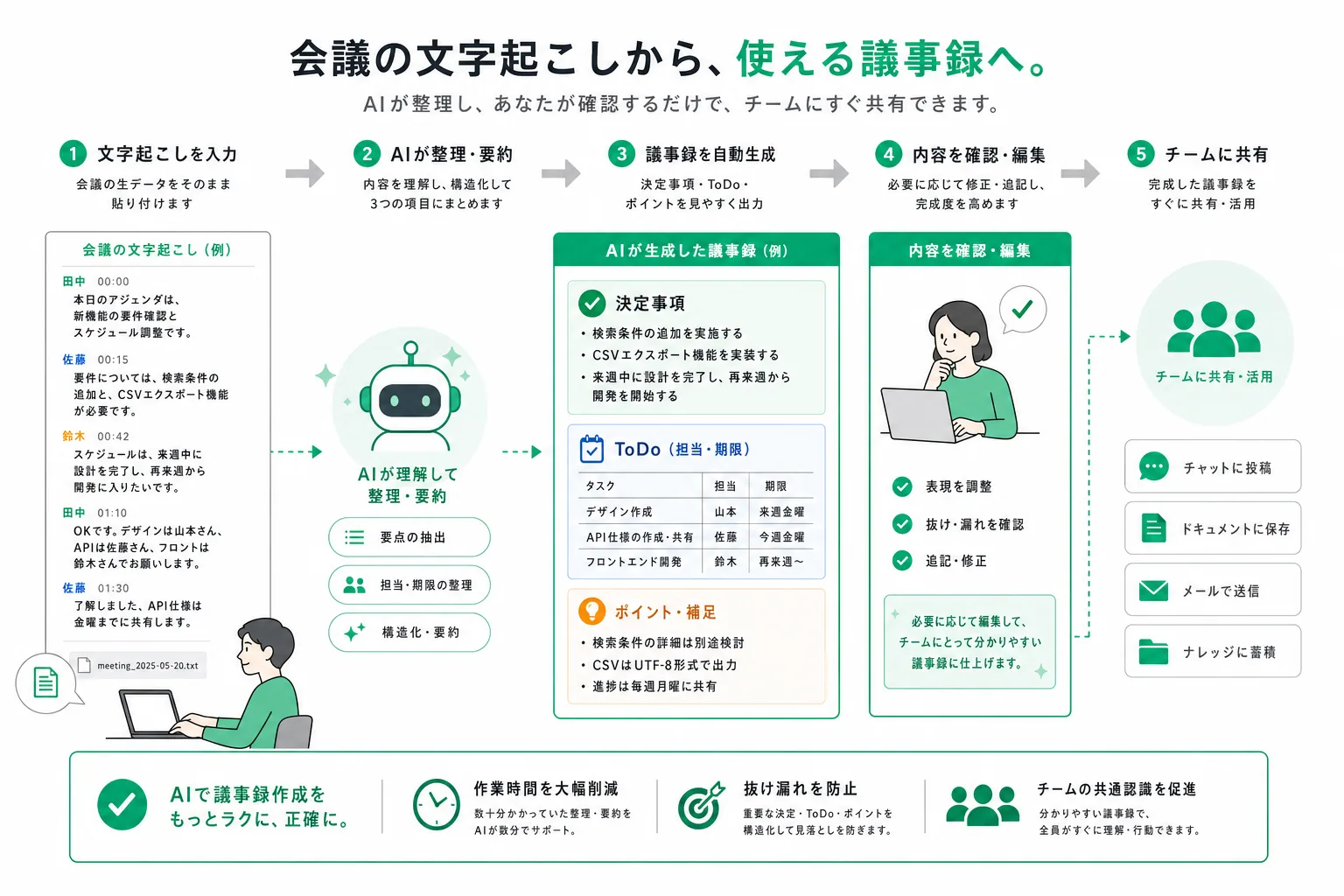
完成形のイメージ:何ができるツールか
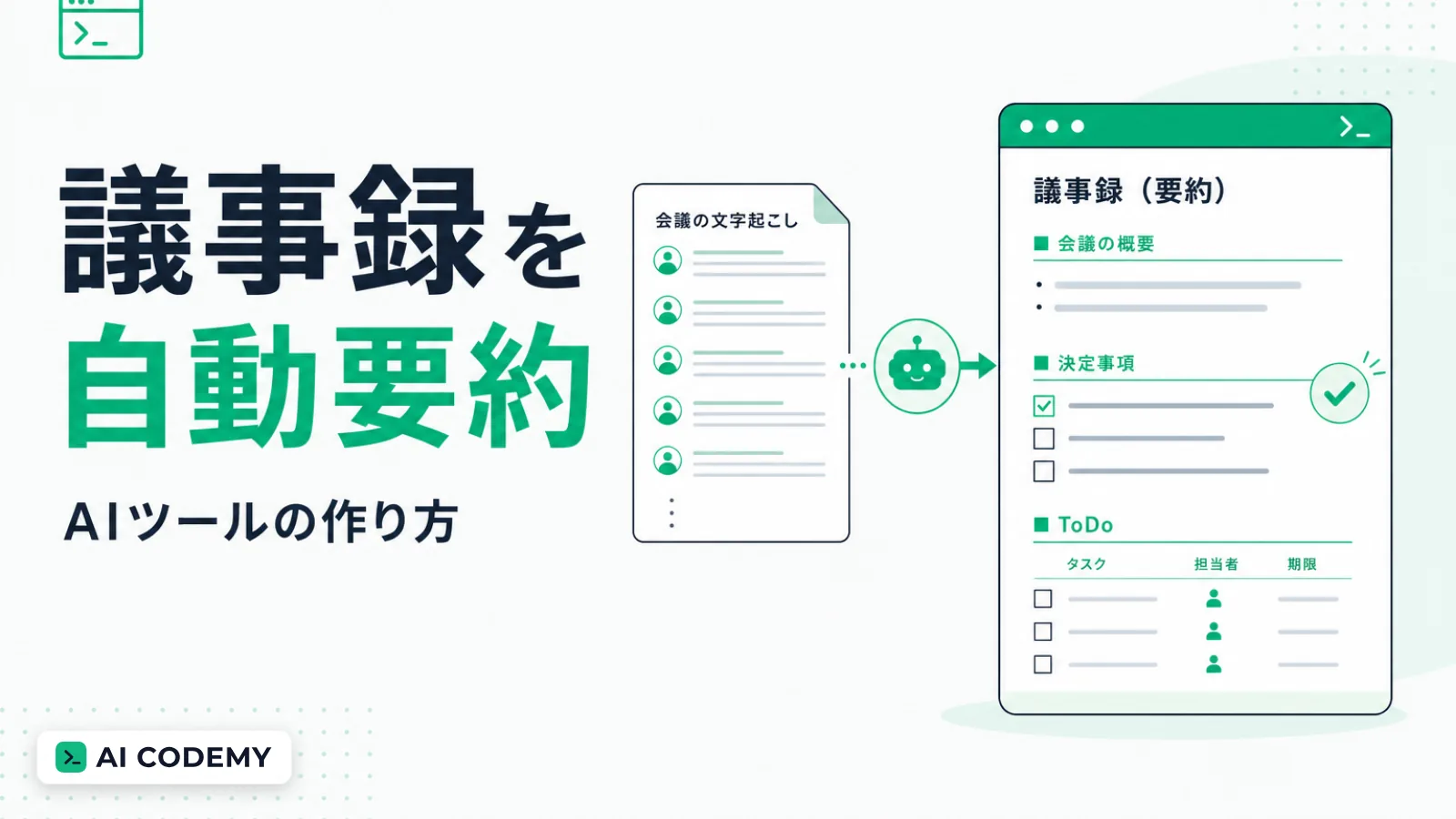
最初に、これから作るものをはっきりさせておきましょう。完成するのは「会議の文字起こしテキストを入れると、整理された議事録が出てくるツール」です。具体的には、次のように動きます。
- 入力:会議の文字起こしテキスト(ZoomやTeamsの自動文字起こし、録音アプリの出力など)
- 処理:内容を読み取り、「決定事項」「ToDo(担当者・期限つき)」「発言要点」の3つに分類・要約
- 出力:そのまま社内に共有できる形式の議事録ファイル
ポイントは、雑談や言い直しの多い「生の会話」から、要点だけを拾い上げてくれることです。人間が録音を聞き直して構造を整理する、あの面倒な部分をツールが代行します。完成形が具体的にイメージできるほど、このあとのAIへの指示も的確になります。
必要な準備:文字起こしとClaude Code
準備するものは2つだけです。難しい開発環境の構築は必要ありません。
- 会議の文字起こしテキスト:ZoomやTeamsの文字起こし機能で出力したテキストファイルを1つ用意します。練習用なので、社外秘の内容を含まない会議を選ぶと安心です。
- Claude Codeが使える環境:パソコンにClaude Codeを導入しておきます。導入がまだの方は、Claude Codeの始め方(非エンジニア向け3ステップ入門)の手順で15分ほどで準備できます。
あわせて、自社の議事録フォーマットがあれば手元に置いておきましょう。「うちの議事録はこの形式」という見本があると、出力をそれに寄せる指示が出せるため、完成度が一気に上がります。
作る手順:指示例文をそのまま使う
ここからが本番です。Claude Codeを起動し、対話で作っていきます。各ステップの指示例文は、そのままコピーして使えるように書いてあります。
手順1:作りたいものを最初の指示で伝える
まず、ツールの全体像をひとことで伝えます。完璧に書こうとしなくて大丈夫です。
「会議の文字起こしテキストファイルを読み込んで、議事録を自動で作るツールを作ってください。議事録は『決定事項』『ToDo』『発言要点』の3つのセクションに整理してください。ToDoには、会話から読み取れる範囲で担当者と期限も書いてください。」
Claude Codeは、この指示からツールの土台を作り、不明な点があれば質問を返してきます。質問には普通の日本語で答えれば進みます。
手順2:入力と出力の形式を具体的に指定する
続けて、何を渡して何を受け取るかを伝えます。
「入力は、このフォルダに置いたテキストファイルです。出力は、同じフォルダに『議事録_日付.md』という名前のファイルで保存してください。冒頭に会議名と日付の欄も入れてください。」
研修の現場でも、受講者がつまずきやすいのがこの「入出力の指定があいまいなまま進めてしまう」点です。「どこにある何を読むのか」「結果はどこにどんな名前で出すのか」を言葉にするだけで、出来上がりのブレが大きく減ります。
手順3:自社フォーマットに寄せる
見本の議事録がある場合は、それをそのまま見せるのが近道です。
「このファイルがうちの会社の議事録の見本です。出力の項目立てと文体を、この見本に合わせてください。」
「文体はです・ます調ではなく体言止めで」「要点は1項目1行で」のような好みも、この段階で伝えておくと、毎回の手直しが不要になります。
手順4:試しに動かしてもらう
土台ができたら、用意した文字起こしで実行します。
「用意した文字起こしファイルでこのツールを実行して、結果を見せてください。」
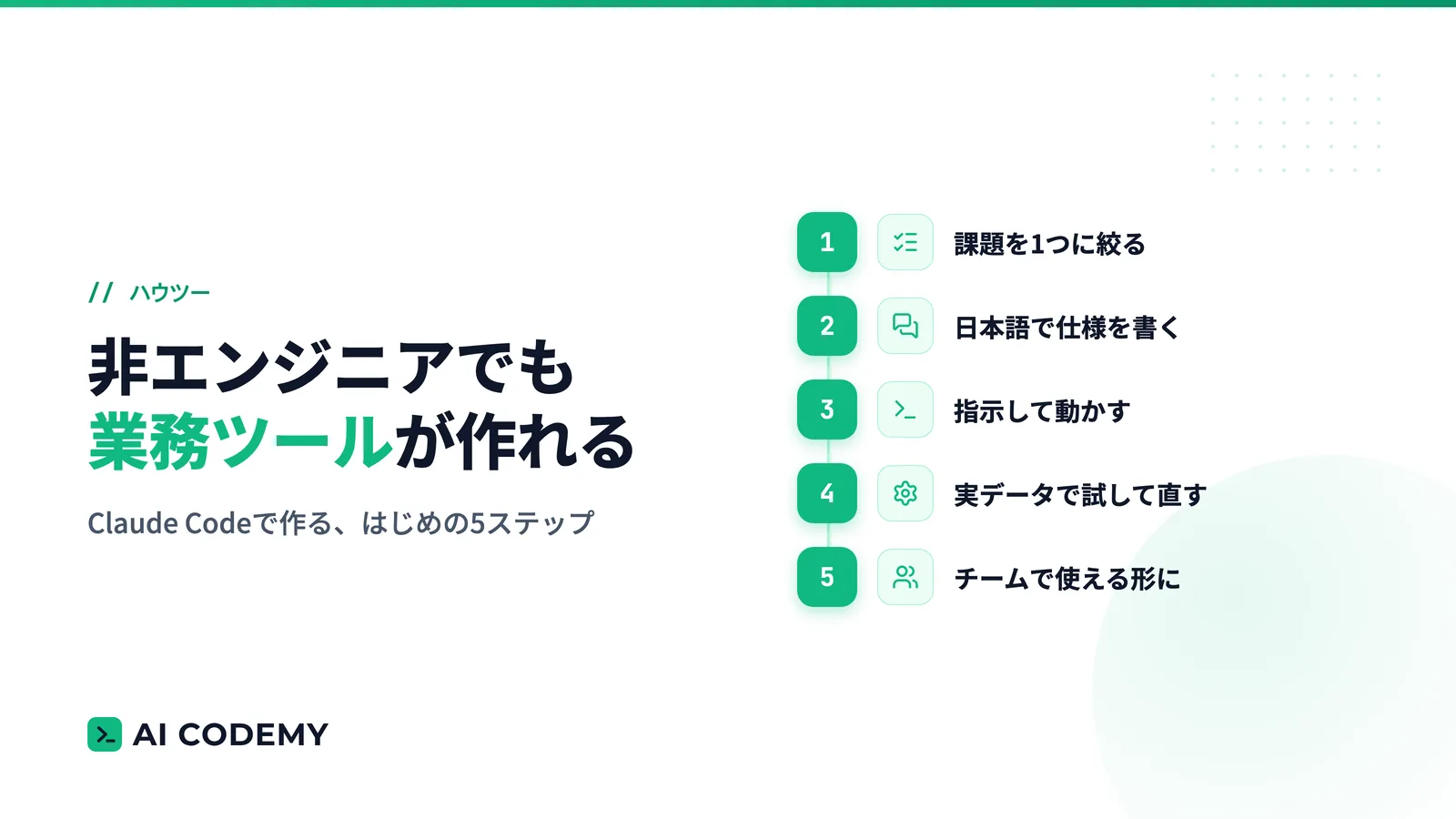
Claude Codeは実行までやってくれるので、あなたは出てきた議事録を読んで評価するだけです。ここまでの流れは、業務ツールづくり全般に共通する型です。全体像を先に押さえたい方はClaude Codeで業務ツールを作る5ステップもご覧ください。
動かして直す:実際の会議データで仕上げる
最初の出力が想定どおりであることは、まずありません。それで正常です。ここからの「直しの対話」こそが、ツールを自社仕様に仕上げる工程です。気づいたことを、そのまま言葉で伝えます。
「ToDoの抜き出しが多すぎます。『〜したほうがいいかも』のような提案レベルの発言はToDoに入れず、明確に依頼・合意された作業だけにしてください。」
「発言要点が長すぎて読みにくいです。1つの議題につき3行以内に要約してください。」
「文字起こしに『えー』『あのー』のような言いよどみが多く混ざっていますが、無視して要点だけ拾ってください。」
このように、エラーや不満を「起きた事実+こうしてほしい」の形で伝えるだけで修正が進みます。専門用語は一切不要です。2〜3回の往復で、自分の会議に合った精度に落ち着いてきます。仕上げに、別の日の会議データでも試して、安定して使えることを確認しましょう。
運用のコツ:チームの定番ツールに育てる
自分用に動いたら、チームで使える形に整えます。せっかく作ったツールも、使われなければ成果になりません。運用のコツは3つです。
- 使い方を3行のメモにする:「文字起こしをこのフォルダに置く→ツールを実行する→出てきたファイルを確認して共有する」程度の簡単な手順書で十分です。
- 必ず人間が確認してから共有する:AIの要約は便利ですが、決定事項の取り違えが残ることもあります。共有前に1分だけ目を通すルールにしておくと、安心して使い続けられます。
- 改善要望をためて、まとめて直す:使った人から「ここをこうしてほしい」が出てきたら、それをまたClaude Codeに伝えるだけで進化します。作って終わりではなく、育てていく感覚です。
こうした「コードを書かずに、言葉でツールを作って育てる」進め方の全体像は、プログラミング不要でアプリを作る方法でも詳しく解説しています。
まとめ:議事録づくりは「読む側」に回れる
本記事の要点を整理します。
- 文字起こしを入れると決定事項・ToDo・要点に整理される議事録ツールは、非エンジニアでも作れる
- 準備は「文字起こしテキスト」と「Claude Code」の2つだけ
- 作る手順は、全体像→入出力の指定→自社フォーマット合わせ→試運転の4ステップ
- 最初の出力は直すのが前提。「事実+こうしてほしい」を伝える対話で仕上げる
- 運用は「簡単な手順書」「共有前の人間チェック」「要望をためて改善」の3点
議事録を「書く側」から「確認する側」に回れると、会議のあとの時間の使い方が変わります。まずは次の定例会議の文字起こしで、最初の1本を作ってみてください。
議事録の次は、自分の業務のツール化へ
AI CODEMY は、5日間で社員が自分の業務課題を解決するツールを完成させる法人向け実践研修です。議事録のような身近な自動化から始めたい方も、まずは無料相談でご相談ください。
無料相談(30分)