ダッシュボード更新が「作業」になっている理由
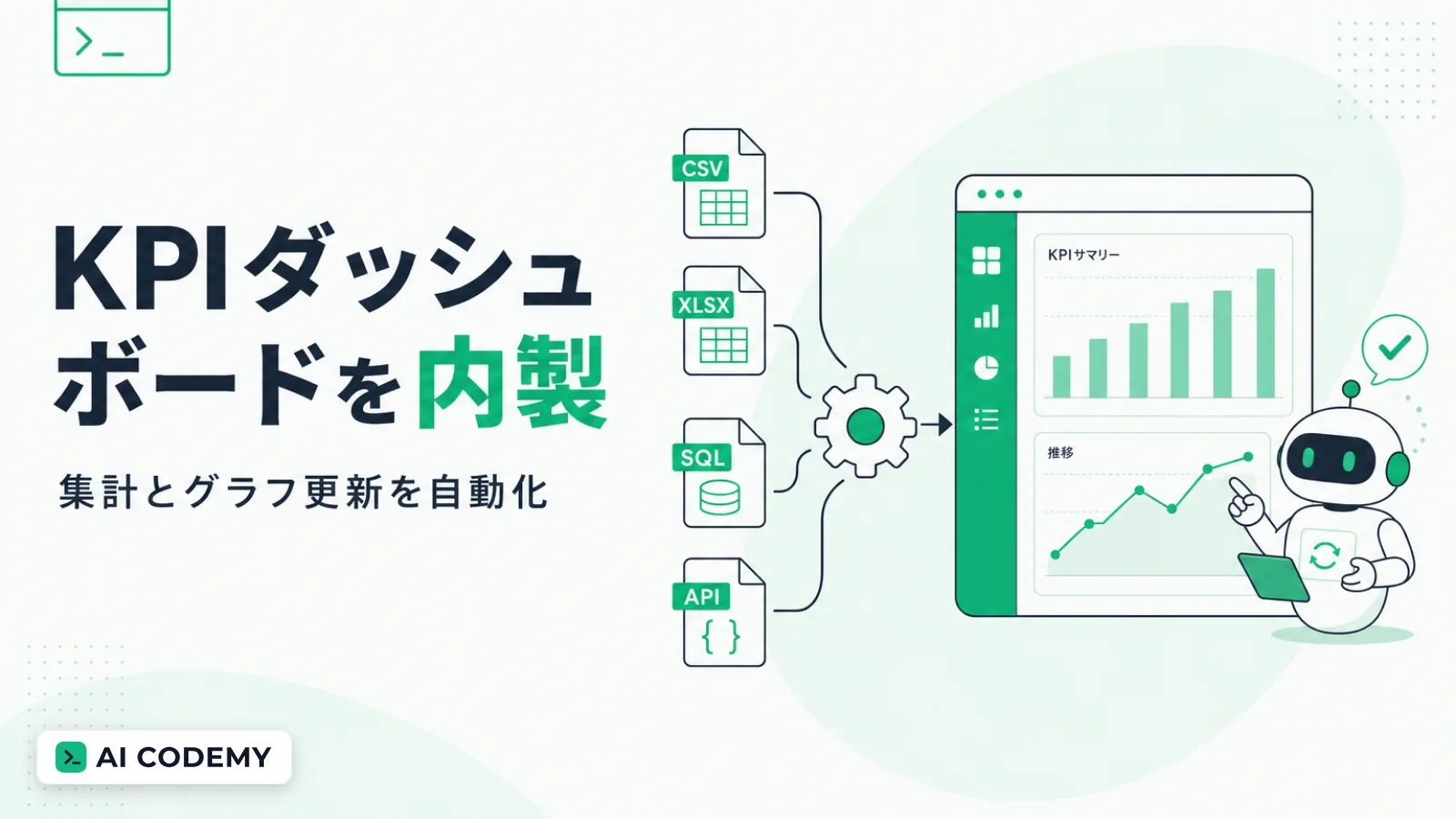
KPIダッシュボードは、本来は「数字を見て判断するための道具」です。ところが現場では、その数字を整える側の作業が重くなりがちです。売上は販売管理システムから、問い合わせ件数は別のツールから、在庫は倉庫の表から——と、データの出どころがばらばらで、それを一枚の表に手で集約しているからです。
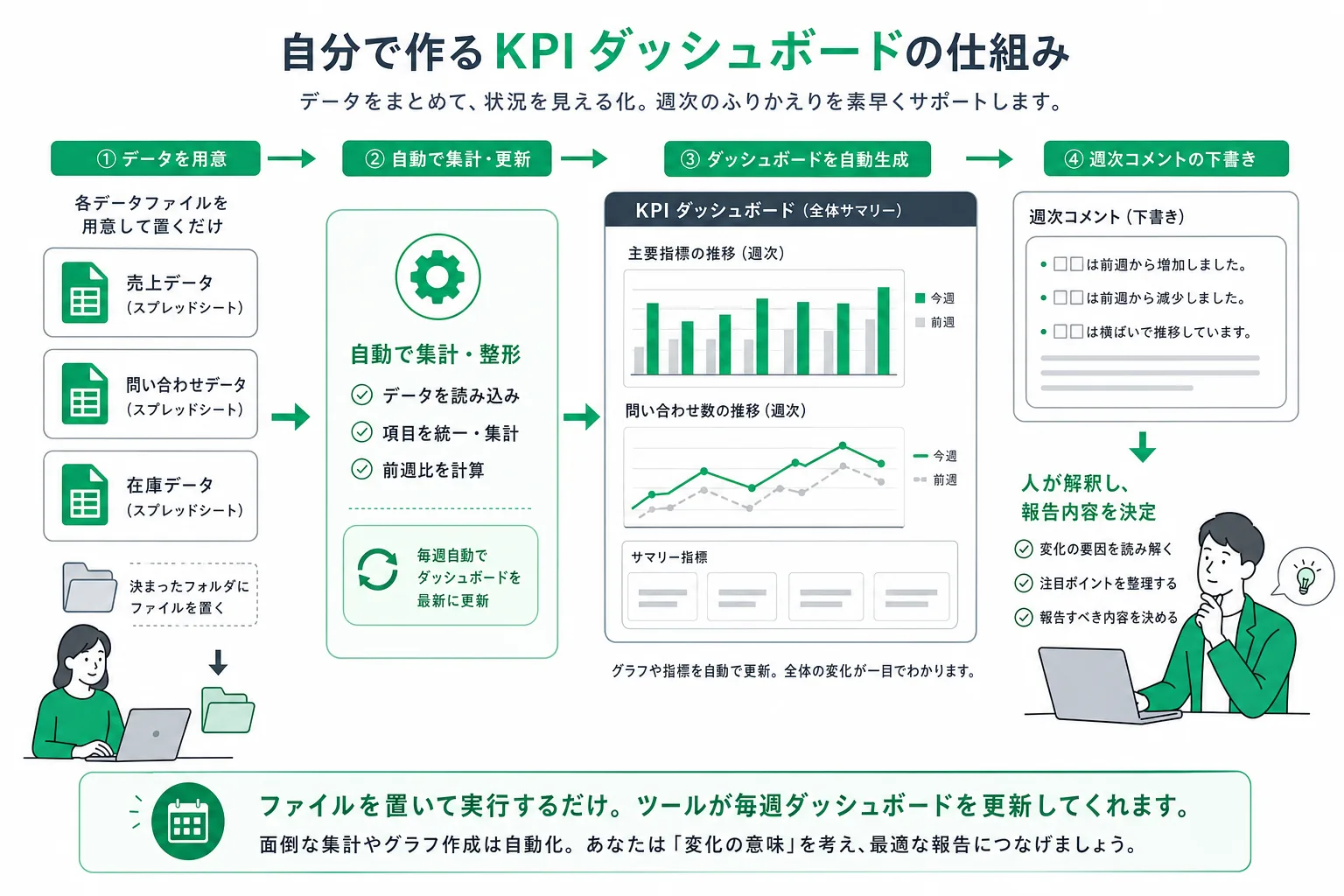
この作業に共通するのは、毎回やることがほぼ同じだという点です。ファイルの開き方も、貼り付ける位置も、計算式も、前週と比べてコメントを書く観点も、週が変わっても変わりません。つまり手順が固定された繰り返し作業であり、これはClaude Codeが最も得意とする領域です。
Claude Codeは、やりたいことを日本語で伝えると、プログラムの作成から実行までを対話で進めてくれるAIです。毎回チャットに数字を貼って質問するのではなく、「何度でも同じ手順で動かせる道具」を一度作ってしまえる点が、表計算アプリの手作業との決定的な違いです。定型業務を自動化する考え方の全体像は定型業務をAIで自動化する進め方でも解説しています。
作る前に決める3つのこと
いきなり指示を出す前に、紙に書き出しておきたいことが3つあります。ここが曖昧だと、ツールも曖昧なものになります。
- 入力:どのファイルを材料にするか。ファイル名・シート名・どの列に何が入っているかを書き出します。出どころが複数あるなら、それぞれを並べます。
- 指標:ダッシュボードに載せる数字は何か。売上、件数、達成率、前週比など、計算の元になる列と計算式を言葉で決めておきます。
- 出力:最終的に何が出てくれば完成か。更新済みの集計表なのか、グラフ入りの一枚なのか、報告用の短いコメントまで欲しいのか。
この3点は、いわば「自分の業務の説明書」です。Claude Codeでのツール作りに必要なのはプログラミング知識ではなく、自分の業務を言葉で説明する力だと言われるのは、まさにこの設計が出発点になるからです。逆に言えば、ここさえ書ければ半分は終わっています。
Claude Codeへの最初の指示
準備ができたら、決めた3点をそのまま日本語で伝えます。最初から完成形を狙わず、まずは集計だけを動かすのがコツです。たとえば次のような指示です。
「売上データのファイルと問い合わせ件数のファイルを渡すので、製品カテゴリごとに今週の売上合計と件数を集計して、一枚の表にまとめるツールを作って。元のファイルは書き換えず、結果は別ファイルに出して」
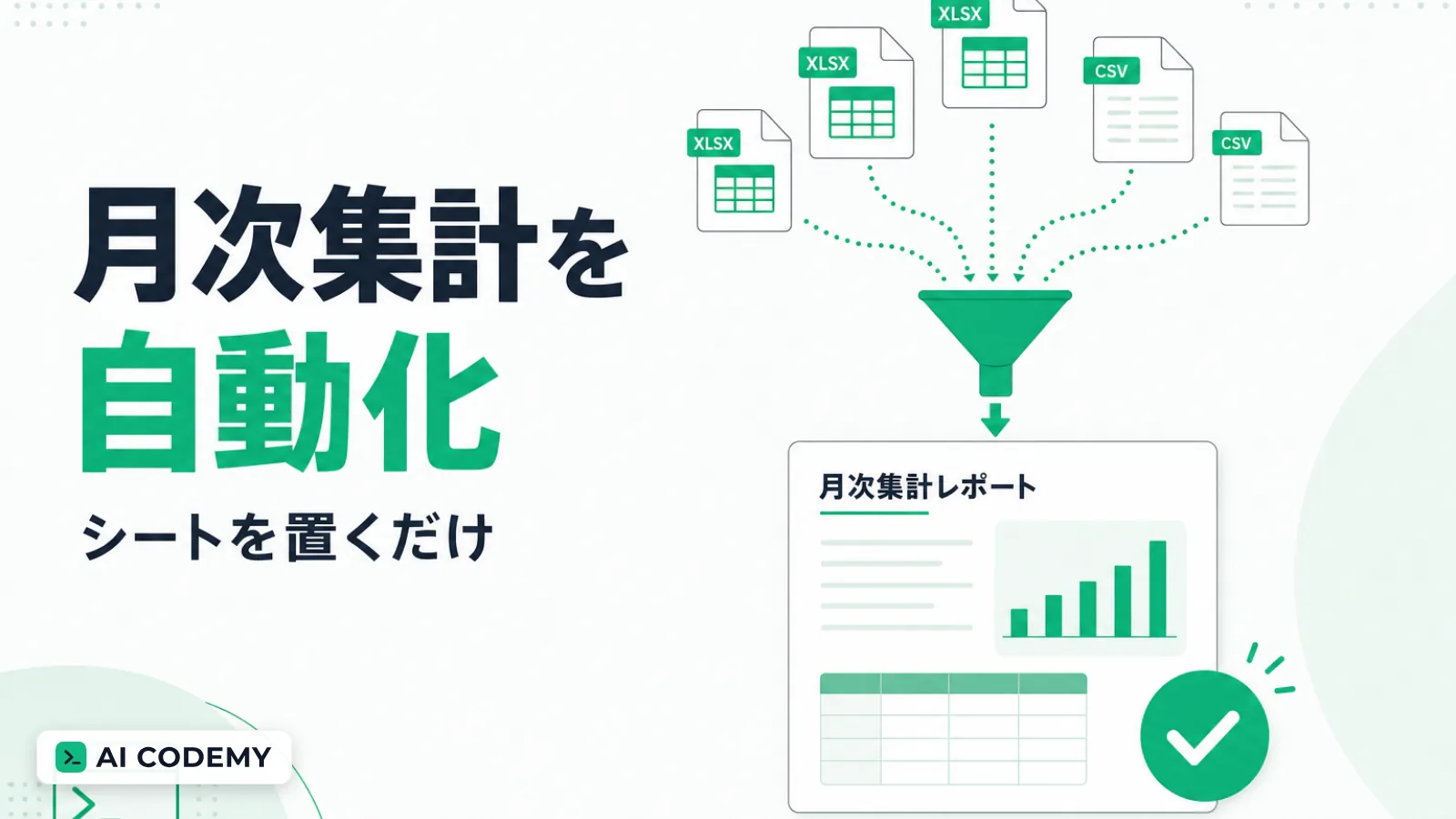
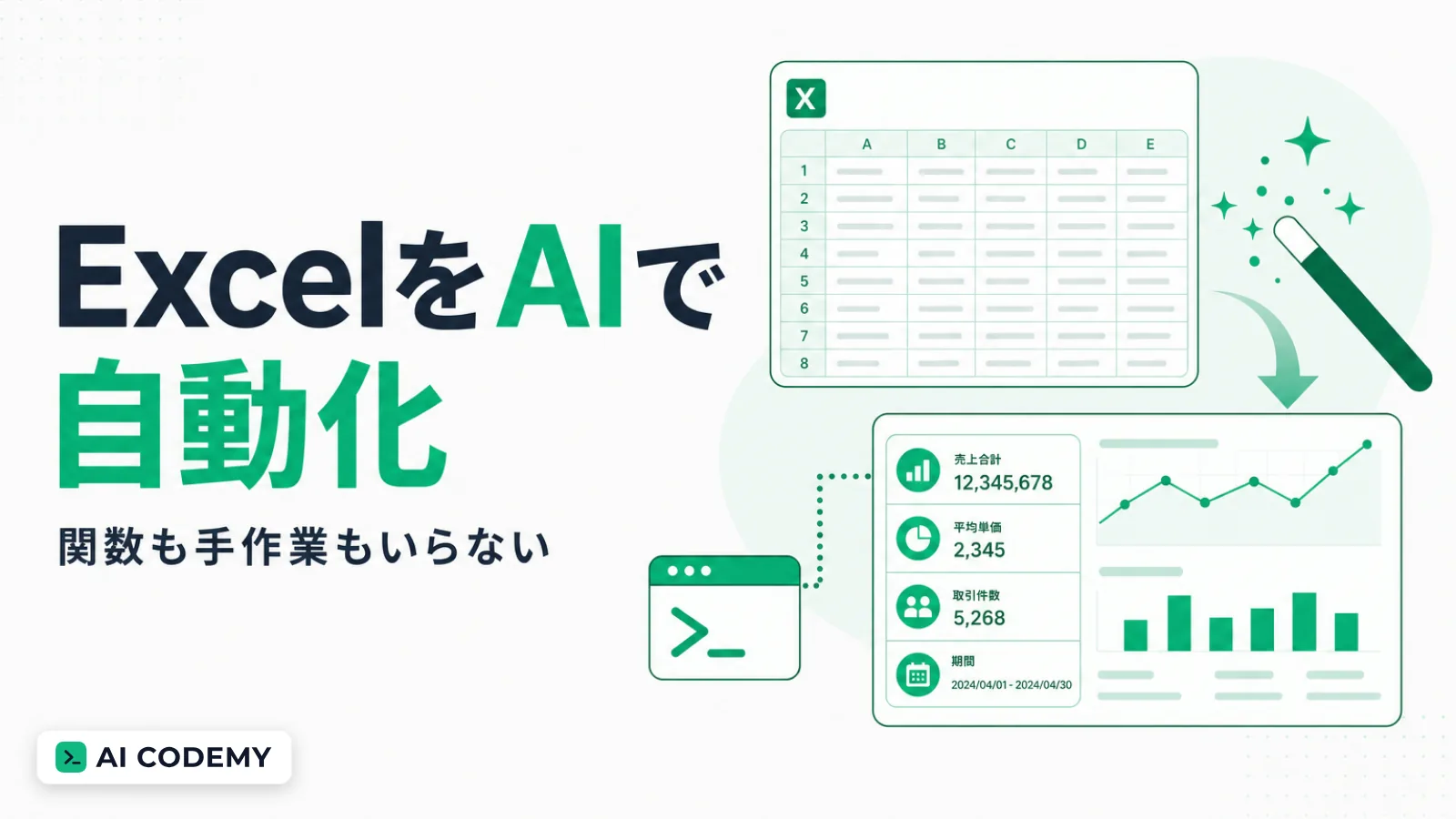
ポイントは「元のファイルは書き換えない」と添えることです。集計の入口でこれを明示しておくと、材料データを壊す事故を防げます。実行して結果を確認し、列の取り違えや集計の単位がずれていたら、「カテゴリは商品名ではなく分類コードで束ねて」のように言葉で直していきます。動かして、ずれていたら直す、の繰り返しで精度を上げるのが基本姿勢です。表計算ファイルを扱う自動化の基礎はExcelをAIで自動化する方法やスプレッドシート集計を自動化するツールの作り方でも詳しく扱っています。
グラフと差分コメントを足していく
集計が安定したら、ダッシュボードらしい要素を一つずつ足します。一度に全部を頼むより、確認しながら積み上げるほうが結局は早く仕上がります。
まずグラフです。「カテゴリ別売上を棒グラフ、件数の推移を折れ線グラフにして、集計表と同じファイルに貼って」と伝えれば、見せる形まで自動化できます。次に前週比です。先週の結果ファイルも一緒に渡し、「先週の数字と比べて、増減率と、大きく動いた項目を箇条書きで出して」と頼めば、報告で一番手間のかかるコメントの下書きまで作れます。
ここで大切なのは、コメントはあくまで下書きだという割り切りです。「なぜ動いたのか」の解釈と、上長や経営層に何を伝えるかの判断は、業務を知る担当者にしかできません。ツールが担うのは、数字を拾って差分を並べるところまで。その先の意味づけに時間を使えるようになることが、自動化の本当の狙いです。
毎週使う道具として運用に乗せる
一度作ったツールは、毎週同じ手順で動かせてこそ価値が出ます。運用に乗せるコツが3つあります。
第一に、入力ファイルの置き場所と名前を固定することです。毎週同じフォルダに同じ名前で置く運用にしておくと、ツールが材料を見つけられず止まる、という事故が減ります。第二に、手順を短いメモに残すことです。「このフォルダにファイルを置いて、Claude Codeにこう言う」だけのメモがあれば、自分が不在の週も誰かが回せます。第三に、データの扱いです。顧客名や個人情報を含むなら、会社のセキュリティルールを確認し、まずはダミーデータで動作を固めてから本番データに移します。
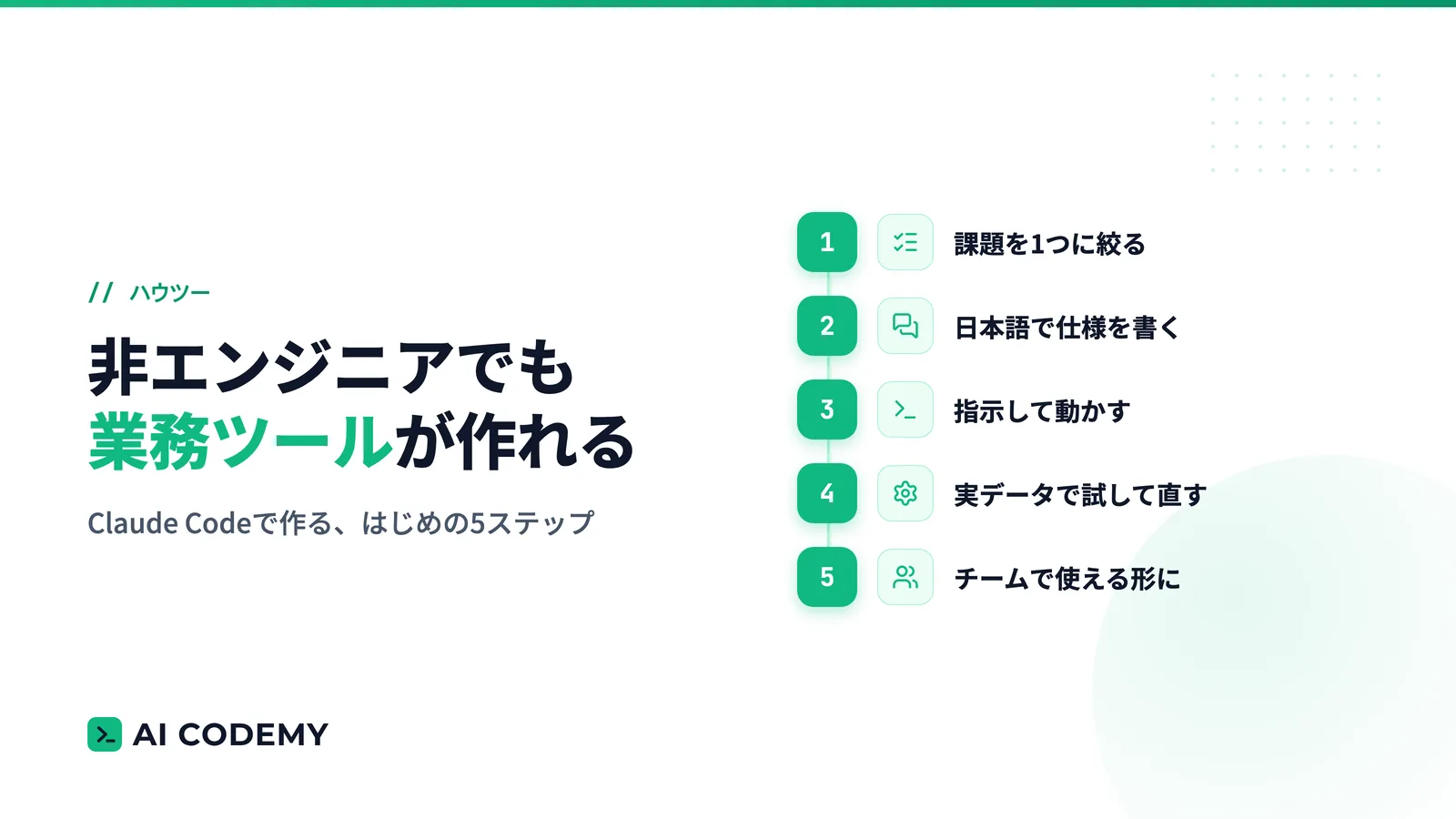
こうした「作った後の運用」は内製ツールを長く使ううえで欠かせない論点で、属人化を防ぐ考え方は内製した業務ツールをどう保守するかでまとめています。ツール作り全体の進め方はClaude Codeで業務ツールを作る5ステップもあわせてご覧ください。
まとめ:集計を道具に任せ、判断に時間を返す
本記事の要点を整理します。
- ばらばらのデータを一枚に集約するダッシュボード更新は、手順が固定された繰り返し作業で自動化に向く
- 作る前に「入力・指標・出力」の3点を紙に書き出すと、ツールの輪郭が決まる
- 最初は集計だけを動かし、グラフ・前週比コメントを一つずつ足していく
- コメントは下書きと割り切り、増減の意味づけと報告の判断は担当者が担う
- ファイルの置き場所と名前を固定し、手順メモを残し、ダミーデータで始めると運用に乗せやすい
KPIダッシュボードの価値は、数字を整えることではなく、数字を見て次の一手を決めることにあります。集計という作業を自分の作った道具に任せ、その時間を判断に返すこと——それがClaude CodeでKPIダッシュボードを内製する最大の意味です。
数字を扱うチームの生産性を底上げしたい方へ
AI CODEMY は、5日間で社員が自分の業務課題を解決するツールを完成させる法人向け実践研修です。集計・レポート業務を題材にした研修も可能です。まずは無料相談でお気軽にご相談ください。
無料相談(30分)