なぜ名刺管理を内製するのか
名刺の管理は、受け取ること自体より「あとで探せる形にそろえて残す」ところに手間がかかります。担当者は次のような困りごとを抱えがちです。
- 受け取った名刺がたまる一方で、必要なときに目当ての一枚を探せない
- 一枚ずつ会社名・氏名・部署・連絡先を手入力する作業に時間を取られる
- 同じ人の名刺が複数あったり、会社名の書き方がばらついたりして一覧が揃わない
- 個人ごとに名刺を抱え込み、担当者が異動・退職すると連絡先が引き継げない
この作業は「名刺という決まった形の情報から、必要な項目を取り出して一覧にそろえる」性質が強く、ツール化と相性の良い領域です。市販の名刺管理サービスも便利ですが、費用のかかり方や社外サービスに顧客情報を預ける点が気になることもあります。自社が使いたい項目と並びで、手元で名刺を整理できるのが内製の強みです。定型作業を見極めて自動化する考え方は繰り返し作業を自動化する進め方でも整理しています。整理したあとの名寄せ・重複削除は顧客リストの名寄せ・重複削除ツールの作り方と考え方が共通しています。
作るツールの全体像
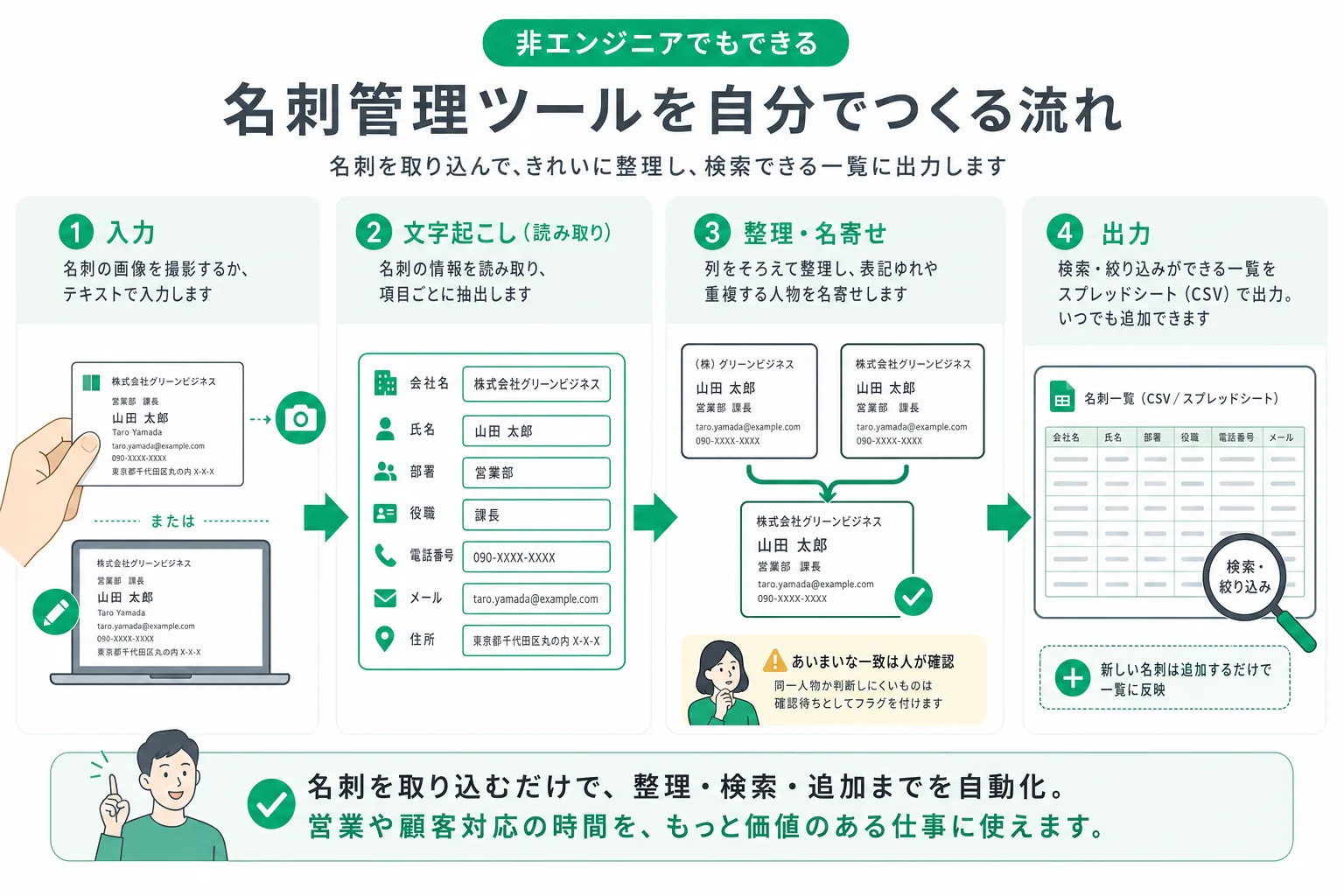
今回作るのは、名刺の情報を受け取り、決めた項目に整理して一覧に書き出す小さなツールです。流れは次のとおりです。
- 入力:名刺を撮影した画像、または名刺に書かれている内容のテキストを渡す
- 文字起こし:会社名・氏名・部署・役職・電話・メール・住所などの項目を読み取る
- 整理・名寄せ:決めた項目の並びにそろえ、会社名の表記ゆれや同じ人の重複をまとめる
- 出力:スプレッドシートで開ける一覧(CSVなど)として書き出し、検索や絞り込みができる形にする
大切なのは、「名刺から何の項目を、どの並びで残したいか」を最初に決めておくことです。たとえば「会社名・氏名・部署・役職・電話・メール・受け取った日・きっかけ(展示会名など)」といった列をあらかじめ決めておけば、誰が使っても同じ形で一覧が揃います。最初は文字起こしと一覧への書き出しだけを対象にして動かし、慣れてから重複のまとめや表記ゆれの統一を足していくと無理なく進められます。表計算での整理とあわせて進めたい場合はスプレッドシート業務を自動化するツールの作り方も参考になります。
用意するもの
準備するのは次の3つだけです。特別な開発環境は必要ありません。
- Claude Code:指示を出すと、必要なファイルを自動で作ってくれます。導入手順はClaude Codeのはじめ方を参照してください。
- 実際の名刺(数枚):手元にある名刺を数枚、撮影した画像かテキストで用意します。まずは公開情報に近い自社・取引先の名刺から試すと安全です。
- 残したい項目のメモ:「一覧に残す列は会社名・氏名・部署・役職・電話・メール・受け取った日・きっかけ」など、項目と並びを書き出しておくと、Claude Code に意図が正確に伝わります。
名刺には氏名・連絡先・所属といった個人情報が含まれます。扱いには注意が必要で、試す段階でも社内の管理ルールに沿って保管し、社外に出さない環境で扱ってください。個人情報を含む名刺を集めた一覧は、保管場所と閲覧できる人の範囲をあらかじめ決めておくと安心です。業務でAIを安全に使う考え方は業務AI利用時の情報漏えい対策で解説しています。
Claude Codeへの指示と作成手順
ここからは、実際にClaude Code へ出す指示の流れを順番に見ていきます。専門用語は使わず、ふだんの言葉で頼むのがコツです。
第一段階:やりたいことと出力の形を伝える。「名刺の内容を渡すと、決めた項目に整理して一覧にまとめたい」と目的を伝え、実際の名刺の画像かテキストを渡します。「一覧の列は会社名・氏名・部署・役職・電話・メール・受け取った日・きっかけの順にしてほしい」と出力の形も一緒に伝えると、Claude Code が土台のファイルを作ってくれます。
第二段階:文字起こしの読み取りをそろえる。まず読み取り結果を確認し、「電話番号は名刺の表記どおりに写して」「部署と役職は分けて入れて」と項目の切り分けを調整します。読み取れなかった項目は空欄のままにし、推測で埋めないよう頼んでおくと、事実の取り違えを防げます。数枚を試して読み取りが安定したら、まとめて渡せるようにします。
第三段階:表記ゆれと重複をまとめる。一覧ができたら、「同じ会社名の『(株)』と『株式会社』はそろえて」「同じ氏名と会社の組み合わせが重複していたら新しい日付のものを残して」と、名寄せの観点を渡します。どちらを残すか迷う組み合わせは自動で消さず、印を付けて人が確認できるようにしてほしい、と頼んでおくと安全です。名寄せの詳しい考え方は顧客リストの名寄せ・重複削除ツールの作り方もあわせてご覧ください。
第四段階:使い回せる形に整える。整理が安定したら、「一覧はスプレッドシートで開けるCSVで書き出したい」「新しい名刺を渡したら、既存の一覧に追記する形にしたい」といった要望も言葉で伝えれば調整できます。完成したら、操作の流れをメモに残しておくと、次回からは名刺を差し替えるだけで文字起こしと整理が回ります。営業リストとしての活用まで広げたい場合は営業がClaude Codeで内製する3ツールも参考になります。
つまずきやすい点と回避策
はじめて内製する方が引っかかりやすいポイントを、先回りしてお伝えします。
連絡先を読み取りの勢いで変えてしまうこと。電話番号・メールアドレス・氏名の漢字は、読み取りの流れで似た文字に置き換わると事実がずれます。これらは「名刺の表記どおり正確に写す」よう指示し、読み取りに自信がない箇所は印を付けて人が原本と突き合わせて確認してください。重要な連絡先は目視のチェックを前提に使うのが安全です。
迷う重複を自動で消してしまうこと。同じ人でも部署が変わった名刺や、同姓同名の別人が混ざることがあります。判断に迷う組み合わせを自動でまとめてしまうと、必要な連絡先が消えかねません。迷うものは消さずに印を付け、人が確認して残す・まとめるを決める設計にしておきましょう。
個人情報を無防備に扱うこと。名刺は個人情報の集まりで、一覧にすると持ち出しやすくなる分だけ管理が重要になります。保管場所と閲覧できる人の範囲を決め、社外に出さない環境で扱ってください。こうして手順を一度固めておけば、あとは名刺を差し替えるだけで使い回せるのが内製の利点です。Excel中心の整理とあわせて進めたい場合はExcelをAIで自動化する方法も参考になります。
まとめ:残す項目と判断は人が決め、文字起こしと整理はツールに
本記事の要点を整理します。
- 名刺管理は、あとで探せる形にそろえて残す部分に時間がかかる業務課題
- 作るのは「名刺の入力→文字起こし→整理・名寄せ→一覧への書き出し」の小さなツール
- 用意するのはClaude Code・実際の名刺数枚・残したい項目のメモの3つだけ
- 連絡先や氏名は名刺どおり正確に写し、読み取れない項目は空欄のまま無理に埋めない
- 迷う重複は自動で消さず印を付け、個人情報の保管と閲覧範囲を決めて扱う
残す項目と重複の判断は人が決め、文字起こしと整理という手間はツールに任せる——この役割分担を押さえれば、たまった名刺は「探せる資産」に変わります。まずは手元の名刺を数枚、Claude Code に渡すところから始めてみてください。
自社の業務ツールを、社員自身の手で
AI CODEMY は、5日間で社員が自分の業務課題を解決するツールを完成させる法人向け実践研修です。名刺管理のような身近な業務を題材に、Claude Code を使った内製をハンズオンで身につけられます。まずは無料相談でお気軽にご相談ください。
無料相談(30分)