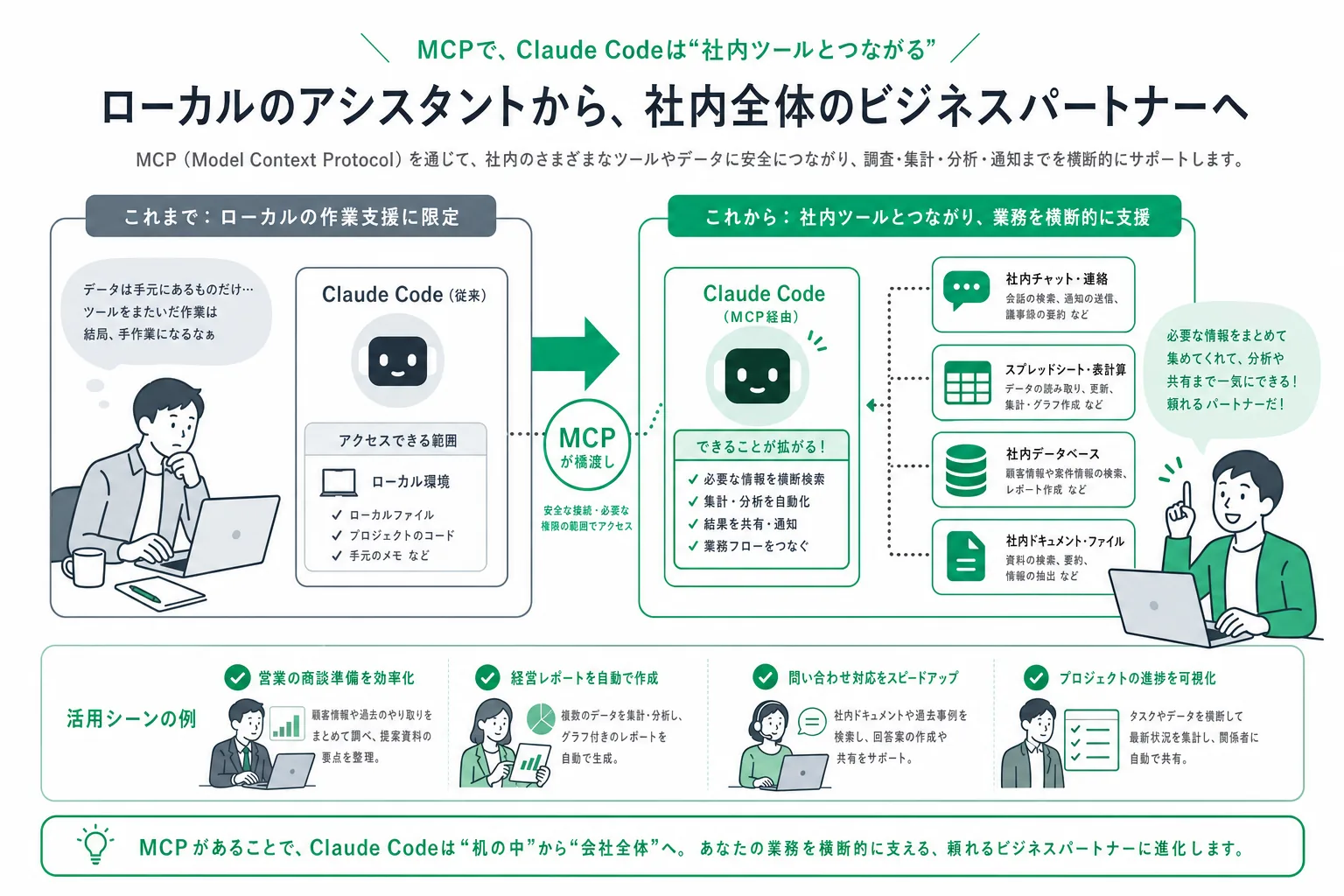
MCP連携で何が変わるか(結論)
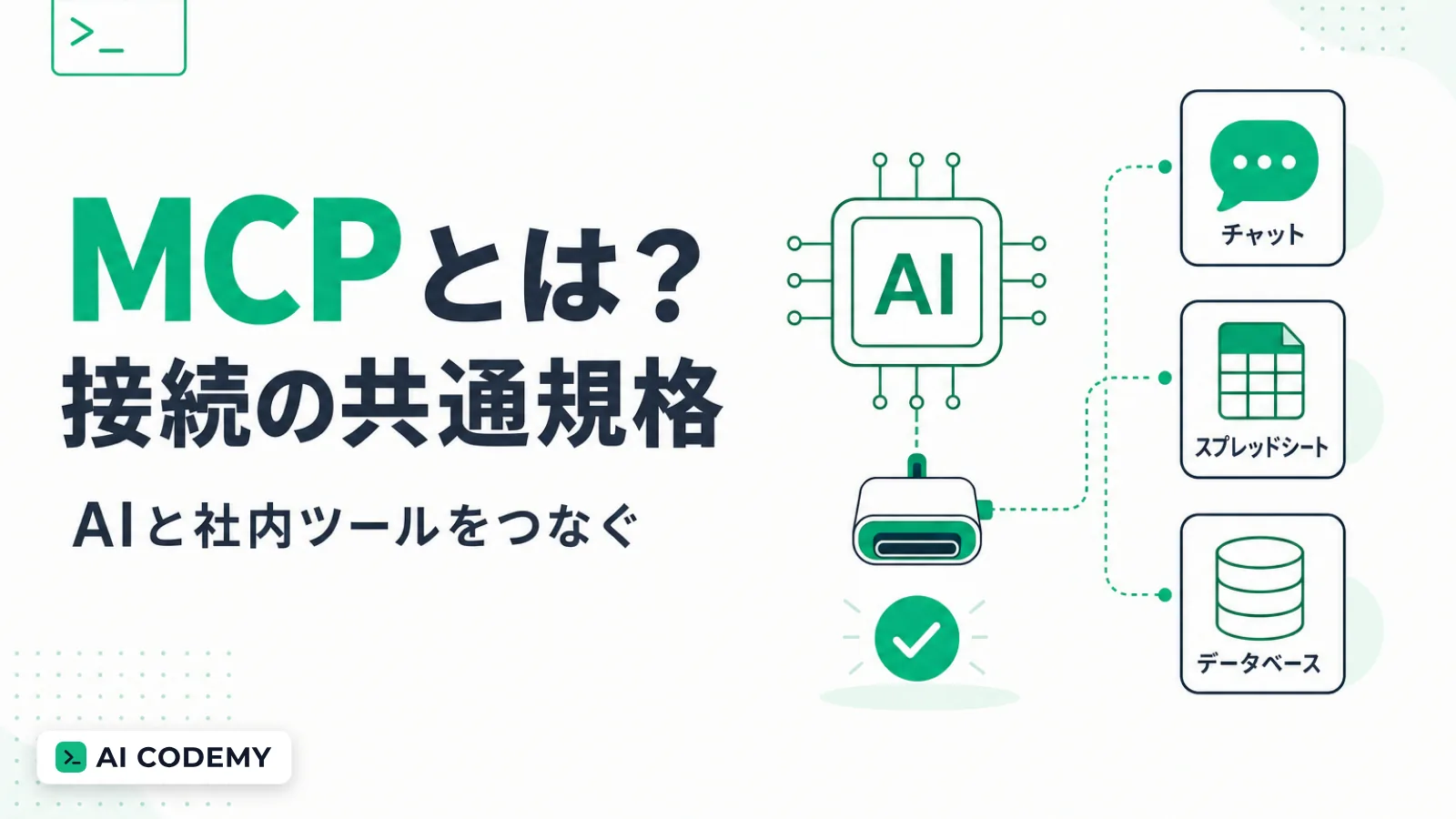
結論から言うと、MCP連携によってClaude Codeは「手元のファイルを扱うAI」から「社内のツールを横断して動くAI」に変わります。MCP(Model Context Protocol)は、AIに外部のツールやデータへの「道具」を持たせるための共通の接続規格です。たとえるなら、どのメーカーの機器でも挿せば使えるUSBのような存在で、対応するツールであれば同じ方式でAIとつなげられます。仕組みの基本はMCPとは何か?AIとツールをつなぐ仕組みの入門解説で詳しく説明しています。
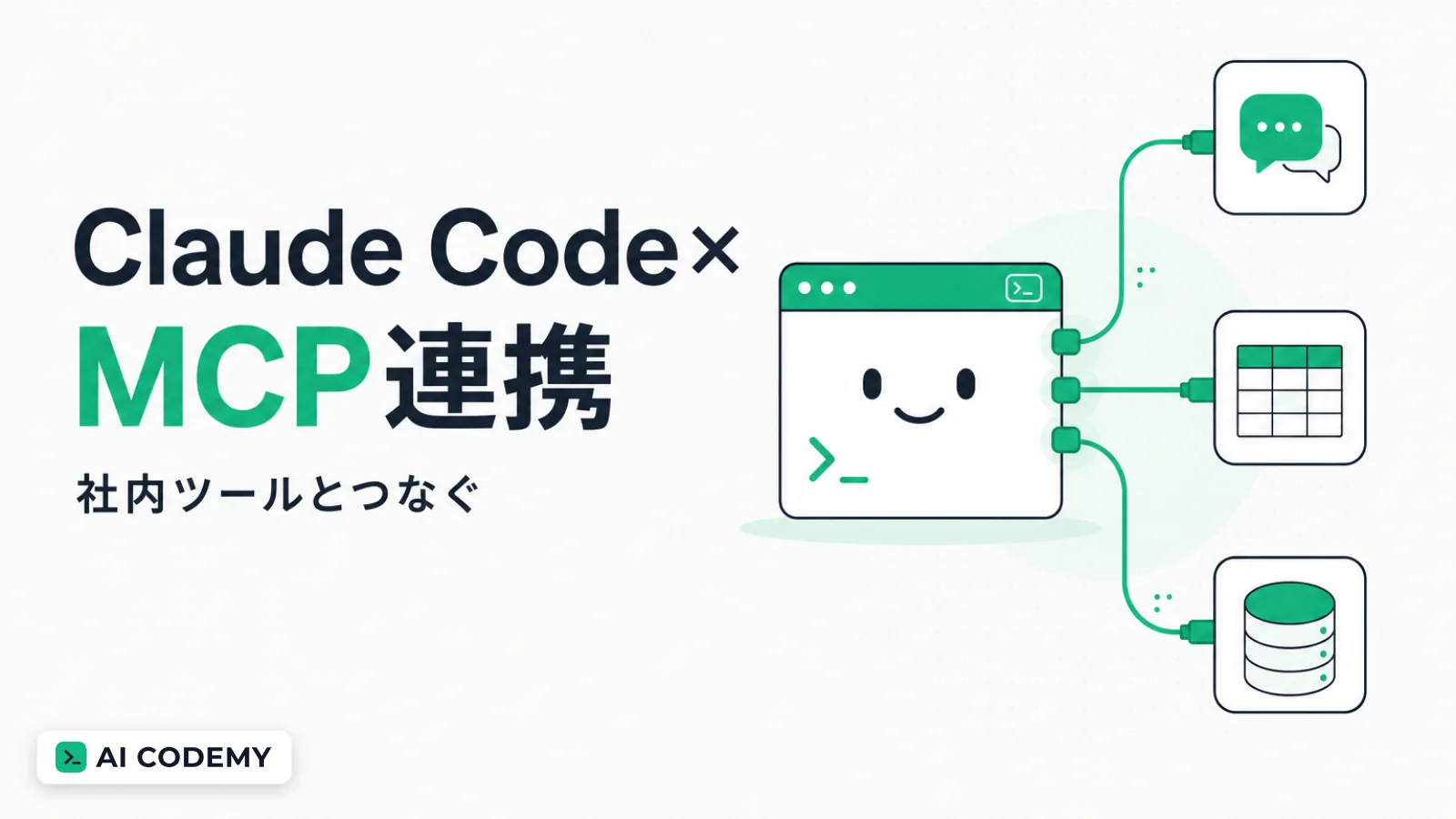
なぜこれが大きな変化なのでしょうか。MCPがない状態のClaude Codeは、優秀だけれど「席から立てない新人」のようなものです。手元に渡された資料は完璧に処理できても、Slackの会話を見に行ったり、共有のスプレッドシートを開いたりはできません。MCPで道具を持たせると、その新人が自分でSlackを確認し、必要な表を開き、結果を報告できるようになります。つまり、人がツール間でデータをコピーして運ぶ「橋渡し役」をしなくてよくなるのです。これが、MCP連携の本質的な価値です。
社内ツールとつながるとできること
では、実際に社内ツールとつながると、どんなことができるのでしょうか。研修の現場でも「連携って具体的に何ができるの?」という質問は特に多いので、身近な3つの例を挙げます。
- Slackとつながる:「今週の○○チャンネルの議論を要約して」「完成したレポートを担当チャンネルに投稿して」といった指示ができます。問い合わせ対応の窓口をAIに任せる入り口にもなり、具体的な作り方は問い合わせ対応ボットを自分で作る手順で紹介しています。
- スプレッドシートとつながる:売上管理表や案件一覧をAIが直接読み書きできます。「先月分のデータを集計してサマリーの行を追加して」のように、ファイルをダウンロードして渡す手間なく作業が進みます。
- 社内データベースとつながる:顧客リストや在庫データなど、社内システムの中にある情報をAIが参照できます。「この条件に合う顧客を抜き出して一覧にして」といった、これまで情シスや詳しい人に依頼していた作業を、自分の言葉で頼めるようになります。
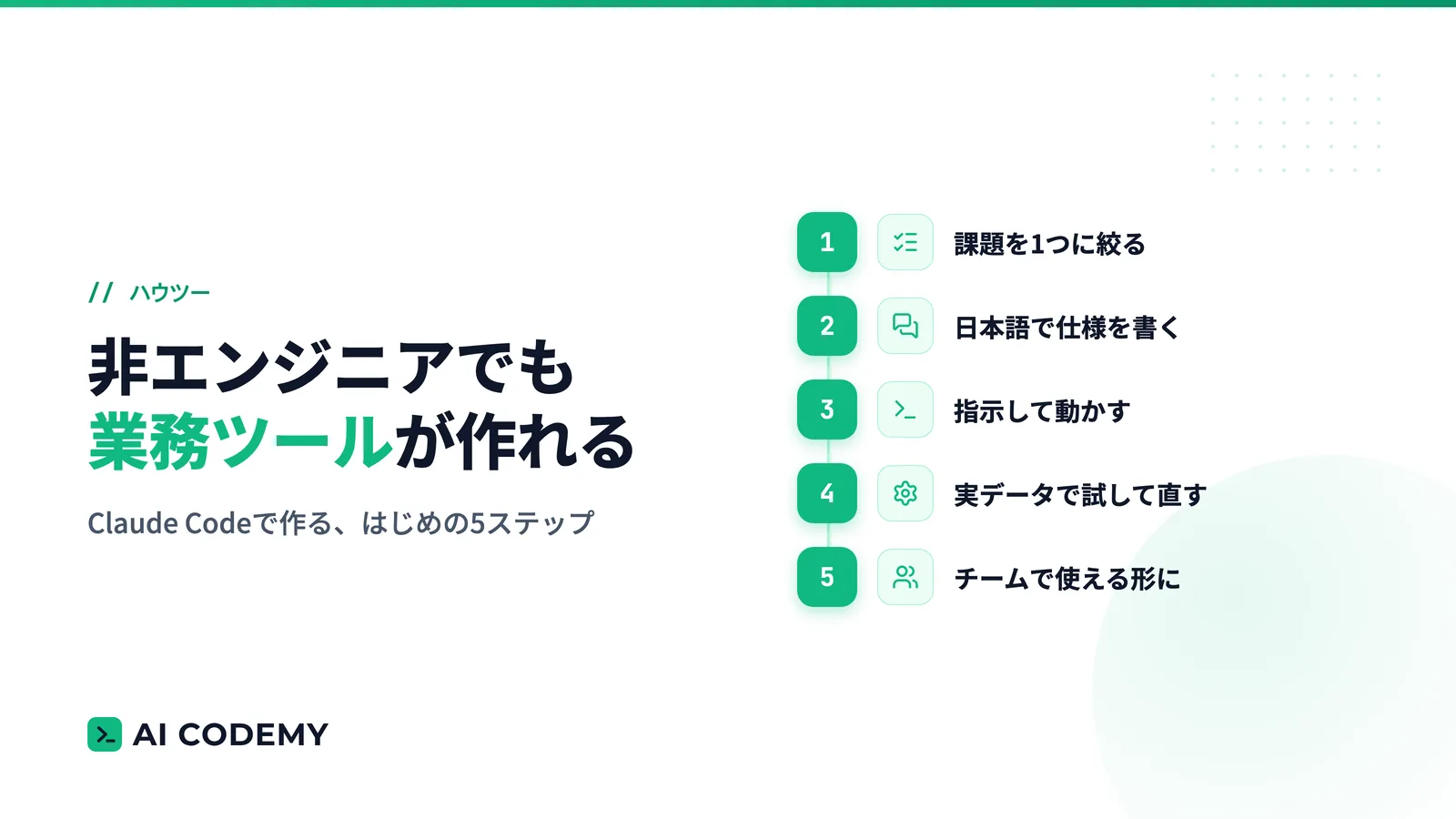
重要なのは、これらが組み合わさる点です。「データベースから対象を抜き出し、スプレッドシートに整理し、Slackで関係者に知らせる」という一連の流れを、ひとつの指示でやり切れる。個々のツールの自動化ではなく、業務の流れ全体をAIに任せられるのがMCP連携の世界観です。こうした業務ツールづくりの基本はClaude Codeで業務ツールを作る5ステップもあわせてご覧ください。
導入の進め方|情シスと相談しながら
MCP連携は便利な一方で、社内のデータに触れる仕組みである以上、個人の判断だけで進めるべきではありません。情報システム部門(情シス)と相談しながら、次の順番で進めるのが現実的です。
- 1. つなぎたい業務を1つ決める:「Slackの問い合わせ要約」「週次の集計表づくり」など、効果が分かりやすく範囲の狭い業務から選びます。最初から全部つなごうとしないのがコツです。
- 2. 情シスに相談し、接続の可否と条件を確認する:どのツールに、どの範囲のアクセス権でつなぐのかを共有します。会社のセキュリティ方針との整合を最初に確認しておくと、後の手戻りがありません。
- 3. 小さく試して、業務で使えるか確かめる:まずは「読み取りだけ」の連携で試し、結果の正確さと使い勝手を確認します。手応えがあれば書き込みを伴う作業へ広げます。
- 4. 使い方のルールを決めて、チームに展開する:誰がどの連携を使ってよいか、結果の確認は誰がするかを簡単に文書化し、運用に載せます。
受講者がつまずきやすいのは、技術的な設定よりも「2」の社内調整です。情シスに相談するときは「MCPという標準的な接続方式で、このツールのこの範囲だけにアクセスしたい」と目的と範囲をセットで伝えると、話がスムーズに進みます。なお、本記事では設定ファイルの書き方などの技術手順には踏み込みませんが、概念をつかんでおけば、実際の設定は情シスやAIに任せながら進められます。
セキュリティの考え方
MCP連携を安心して使うために押さえるべき考え方は、突き詰めると「AIに渡す権限を、必要最小限に絞る」の一点です。具体的には次の3つを意識してください。
- 権限は最小限から始める:最初は「読み取りのみ」「特定のチャンネルやフォルダのみ」に絞り、必要になったら広げます。人間の新入社員にいきなり全システムの管理者権限を渡さないのと同じ発想です。
- 接続先と認証情報の管理は情シスに任せる:どのMCPサーバー(接続プログラム)を使ってよいか、パスワードやAPIキーをどう保管するかは、個人ではなく組織で管理します。出所の分からない接続プログラムを勝手に追加しないことも大切です。
- 「AIが何をしたか」を確認できる状態にする:書き込みや送信を伴う操作は、実行前に人が確認するルールにしておくと安心です。慣れるまでは「AIが下書き、人が承認」の体制が現実的です。
裏を返せば、これらは新しい特別なルールではなく、社内システムの権限管理と同じ考え方の延長です。過度に恐れて連携を禁止するのではなく、範囲を絞って許可する。その姿勢が、安全と業務効率の両方を手に入れる近道です。
まとめ:MCPはClaude Codeを「業務の相棒」に変える
本記事の要点を整理します。
- MCPは、Claude Codeに外部ツールという「道具」を持たせる共通の接続規格
- Slack・スプレッドシート・社内データベースとつながると、業務の流れ全体をひとつの指示で任せられる
- 導入は「業務を1つ決める→情シスと相談→小さく試す→ルール化して展開」の順で進める
- セキュリティの基本は「権限を必要最小限に絞る」。読み取りのみ・範囲限定から始める
MCP連携は、難しい技術というより「AIにどこまで仕事を任せるか」という業務設計の話です。まずは身近なツール1つとの連携から、小さく始めてみてください。
自社のツールとAIをつなぐ実践力を身につけたい方へ
AI CODEMY は、5日間で社員が自分の業務課題を解決するツールを完成させる法人向け実践研修です。MCP連携のような「つなぐ」活用も、手を動かしながら学べます。まずは無料相談でお確かめください。
無料相談(30分)